https://maven.apache.org/ → Download → apache-maven-3.9.6-bin.zip (or latest version) → unzip and move to C:/Program Files → You should remember the path like C:\Program Files\apache-maven-3.9.6
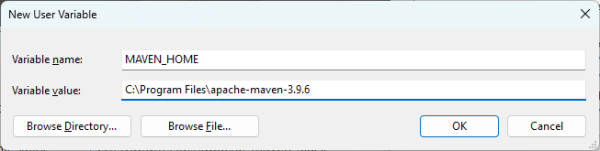
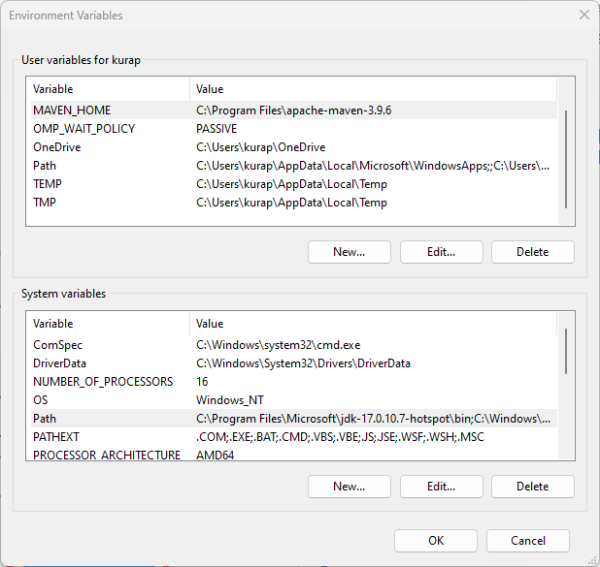
Now click on Start Menu and search “Edit the system environment variables” and open it → Advanced → Click New under User variables → Set variable like: Then you will see the result like below:
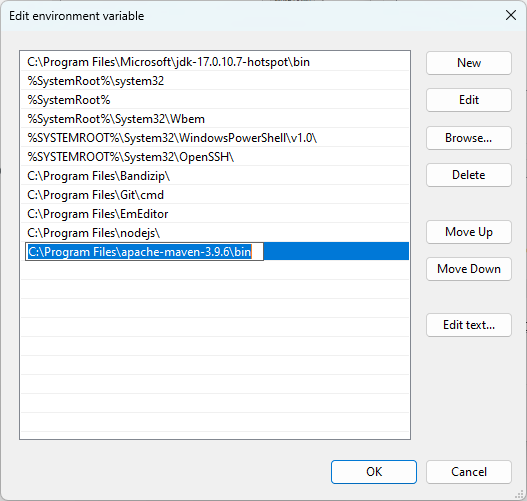
Add MAVEN_HOME Directory in PATH Variable by adding \bin in the last as below
Verify if maven is correctly installed: Start → cmd + Enter → run mvn -version
STEP 3. Creating a Java Web project in VS Code by using Maven plugin
If you haven't install “Java Extension Pack”, do below steps
Run VS Code → File → Preferences → Extensions (Ctrl + Shift + X) → Type Project Manager for Java→ Install Project Manager for Java → Install
Run VS Code → File → Preferences → Extensions (Ctrl + Shift + X) → Type Extension Pack for Java→ Install Extension Pack for Java → Install
Run VS Code → File → Preferences → Extensions (Ctrl + Shift + X) → Type JSP Language Support→ Install JSP Language Support → Install
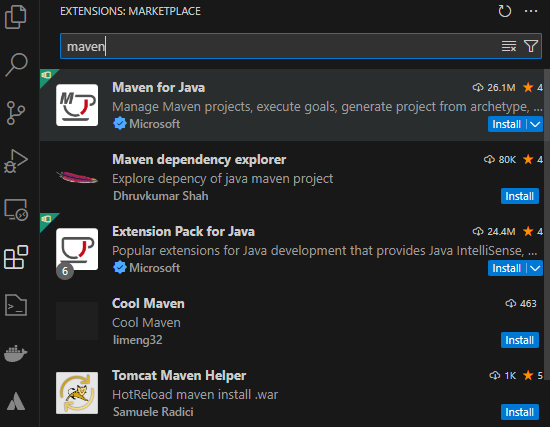
If you haven't install “Maven for Java”, do below steps
Run VS Code → File → Preferences → Extensions (Ctrl + Shift + X) → Type maven → Install Maven for Java → Install
STEP 4. Create a Maven Project
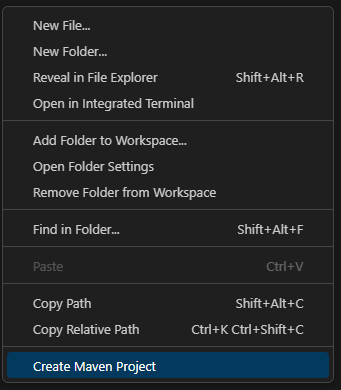
Create a Maven Project → maven-archetype-webapp → 1.4 → input group ID like com.foodbank → input project name like ca_foodbank → create directory and Select Destination Folder
As a result, ca_foodbank will be created with the necessary files
Refernce:
STEP 5. How to run web service
https://tomcap.apache.org → Tomcat 10 → 32-bit/64-bit Windows Service Installer → Next → I Agree → + Host Manager + Examples → Set HTTP/1.1 Connector Port as 8080, Admin User Name (usually admin), Password → Next → Select Java Path (Usually installed under C:\Program Files\Microsoft\) → Next → Finish
Regarding Java Path, today I installed at C:\Program Files\Microsoft\jdk-17.0.10.7-hotspot based on the STEP 1